1. 導入
「Azureポータルを開いたけど、メニューが多すぎてどこに何があるかわからない……」 初めてAzureにログインした誰もが抱く感想です。
実は、Azure Portalには「エンジニアが必ず使うショートカット」や「検索のコツ」があります。これを知っているだけで、作業スピードは3倍変わります。
今回は、8年目のインフラエンジニアである私が、毎日使っている「ポータルの歩き方」を伝授します。
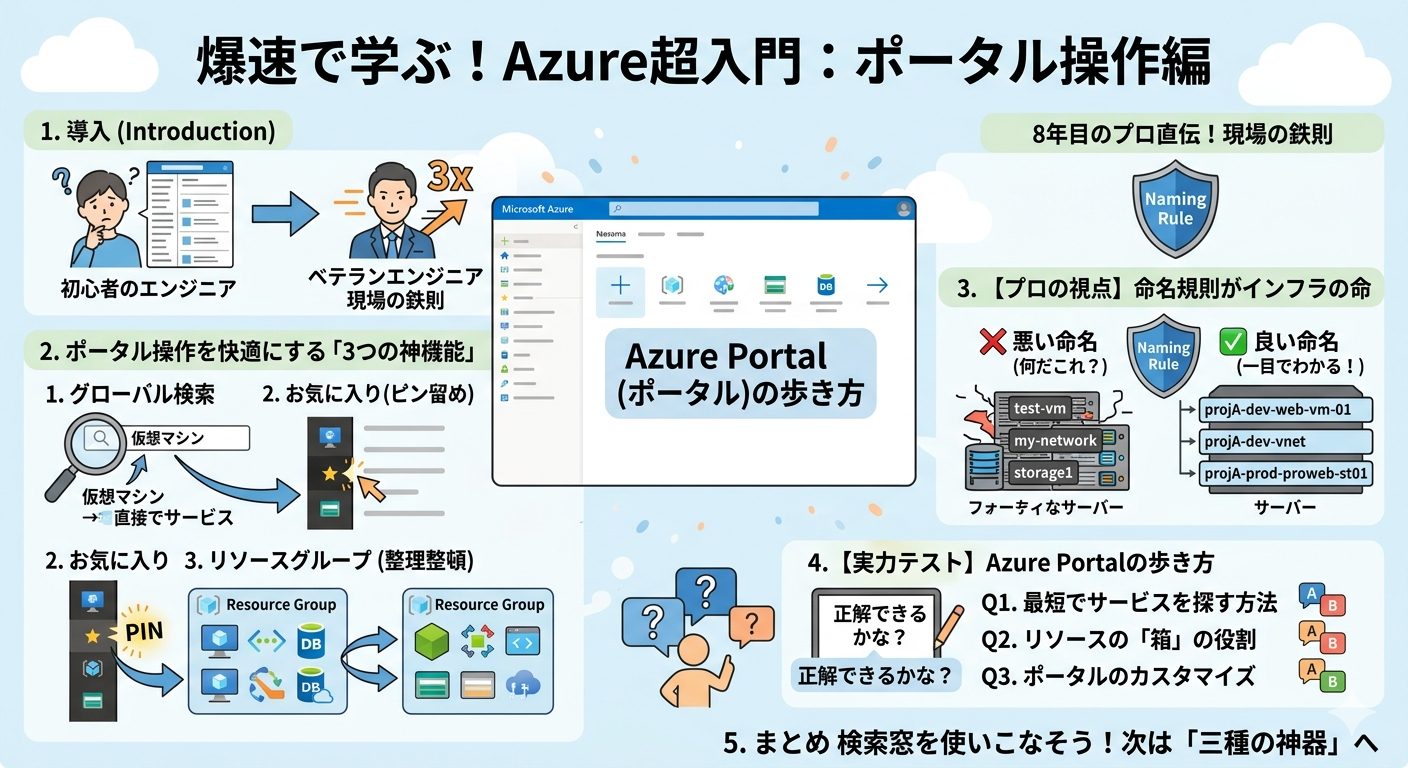
2. ポータル操作を快適にする「3つの神機能」
- グローバル検索(上部の検索窓):
- メニューをポチポチ探すのは卒業しましょう。上部の検索窓に「仮想マシン」や「仮想ネットワーク」と打ち込むのが、目的地への最短ルートです。
- お気に入り(ピン留め):
- よく使うサービス(VM、リソースグループ、ストレージなど)は、左側のメニューに「ピン留め」して、自分専用のコクピットを作りましょう。
- リソースグループ(整理整頓):
- 関連するリソースを1つの「箱(リソースグループ)」にまとめます。これ、実は「後で一気に消す」ためにも超重要なんです。
3. 【プロの視点】命名規則がインフラの命
ポータルでリソースを作る際、適当に「test-vm」と名付けるのは避けましょう。 現場では [プロジェクト名]-[環境]-[リソース名]-[連番](例:projA-dev-vm-01)のようにルールを決めます。 名前を見ただけで「何の環境か」がわかるようにするのが、デキるインフラエンジニアの第一歩です。
| ❌ 悪い命名(何だこれ?) | ✅ 良い命名(一目でわかる!) |
test-vm | projA-dev-web-vm-01 |
my-network | projA-dev-vnet |
storage1 | projA-prod-proweb-st01 |
4. 【実力テスト】Azure Portalの歩き方、正解できるかな?
【問題1】最短でサービスを探す方法 特定のサービス(例:SQL Database)の設定画面へ、最も速くアクセスする方法はどれ?
- A:左メニューの「すべてのサービス」からスクロールして探す
- B:上部の検索ボックスに「SQL」と入力する
正解:B 解説: 検索窓はサービス名だけでなく、自分が作った「リソース名」でも検索できます。実務で数百のサーバーを管理するようになると、検索なしでは仕事になりません。
【問題2】リソースの「箱」の役割 仮想マシンやネットワークなど、関連するものをグループ化して管理する「入れ物」の名前は?
- A:リソースグループ
- B:サービスコンテナ
正解:A 解説: リソースグループ単位で「一括削除」や「コスト確認」ができるため、プロジェクトごとに分けるのが鉄則です。
【問題3】ポータルのカスタマイズ よく使うサービスを左側のメニューバーに固定する操作を何と呼びますか?
- A:ブックマーク
- B:ピン留め
正解:B 解説: 頻繁に使うサービスはピン留めしておきましょう。ポータルの使い勝手が劇的に向上します。
5. まとめ:ポータルは「触って覚える」のが一番!
Azure Portalは日々進化しており、画面構成が変わることもあります。 大事なのは「メニューの場所を暗記すること」ではなく、「検索窓を使いこなすこと」です。
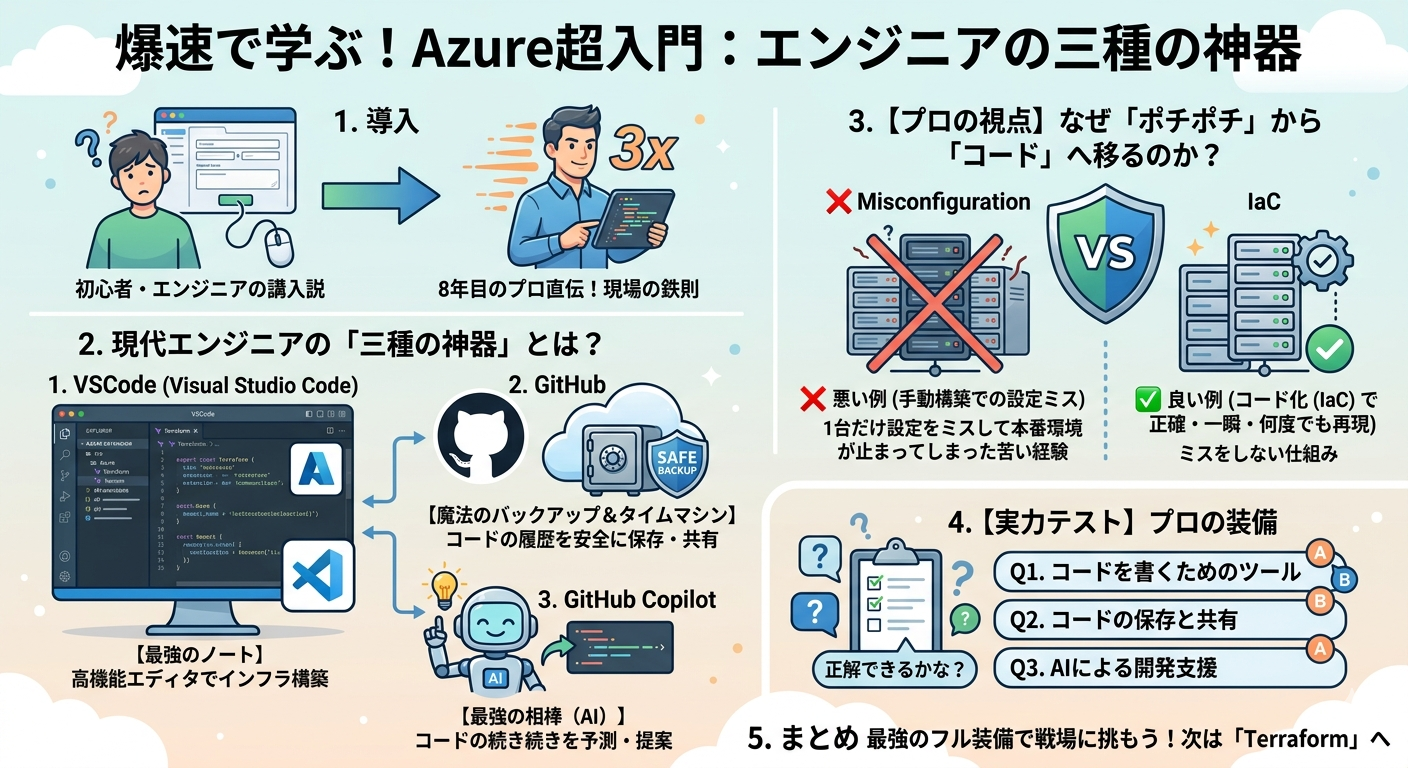
次回は、いよいよプロの装備品である「VSCode・GitHub・Copilot」の三種の神器について解説します!
🌐 あわせて読みたい:Azure入門ロードマップ
Azureの基礎から実践まで、ステップバイステップで学べる連載記事を公開しています。気になるトピックからぜひチェックしてみてください!
- STEP 1:クラウドの基本と導入メリットをプロが徹底解説(演習問題付き)
- STEP 2:インフラ用語が「街づくり」で丸わかり!リージョン・VNet・サブネットを徹底解説
- STEP 3:クラウド破産を防げ!プロが教える「お財布に優しい」コスト管理術(演習問題付き)
- STEP 5:プロの装備を整えよう!VSCode・GitHub・Copilot「三種の神器」徹底解説
- STEP 6:魔法の杖「Terraform」解禁!AIを相棒に自分専用サーバーを自動構築しよう
- STEP 7:プロの「インフラ構成図」を描こう!設計意図を可視化する技術
- STEP 8:実務未経験からAzure(AZ-900)に最短合格!現役エンジニアが教える学習ロードマップ
コメント