1. 導入
「Terraformで環境は作れたけど、結局どんなネットワーク構成になってるの?」 「資料として図を残したいけど、何から描き始めればいいかわからない……」
エンジニアにとって、コードを書く技術と同じくらい大切なのが「図解する技術」です。構成図は、いわばインフラの「設計図」。これがあるだけで、トラブル対応の速さもチームの理解度も劇的に変わります。
連載最終回の今回は、8年目のインフラエンジニアが現場で実践している「伝わる構成図」の書き方を伝授します!
2. なぜ「インフラ構成図」が必要なのか?
構成図がないプロジェクトは、地図のない旅と同じです。
- 全体像の把握: サーバーがどのVNetにあり、どのDBに繋がっているかが一目でわかる。
- コミュニケーションの円滑化: 言葉で説明するより、1枚の図を見せる方が100倍伝わります。
- セキュリティの確認: 「どこに穴(NSG)が開いているか」を視覚的にチェックし、ミスを防げます。
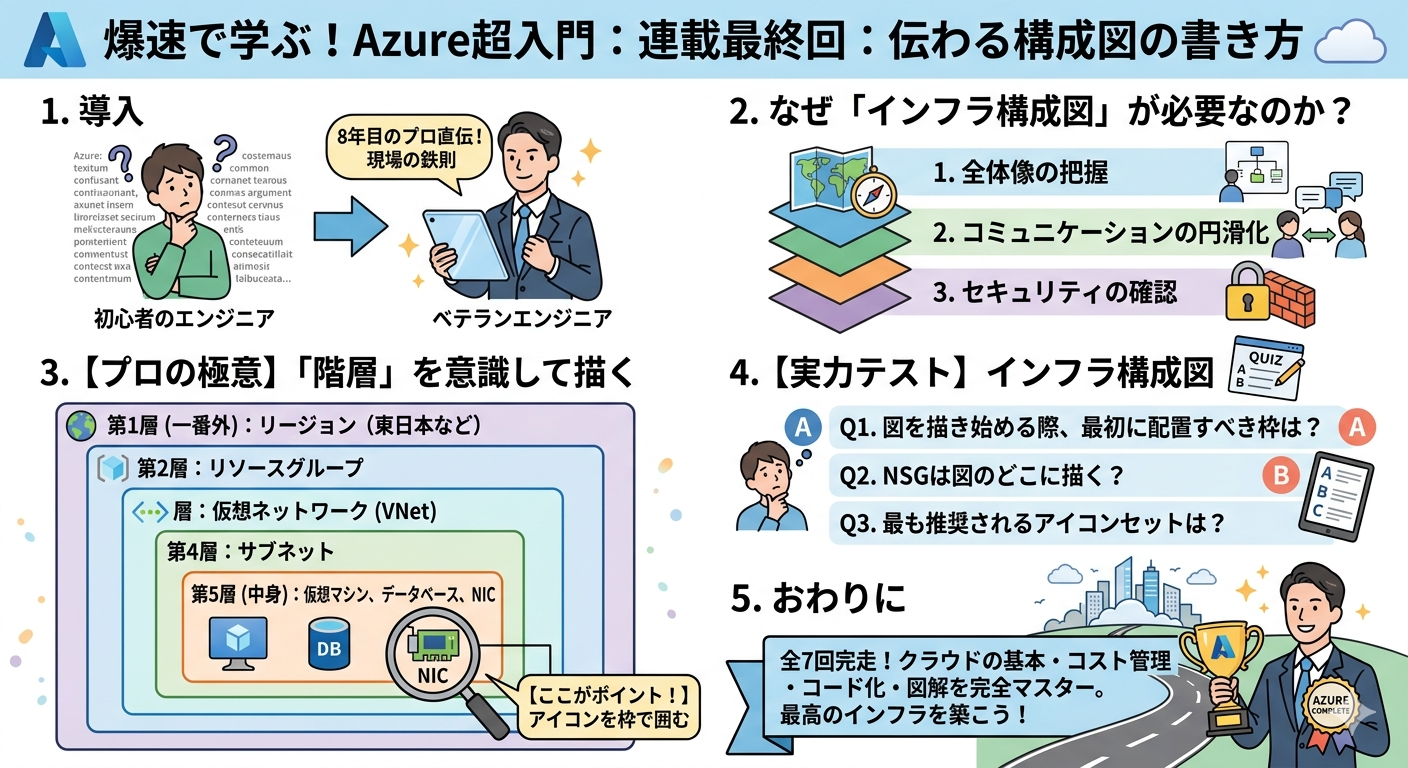
3. 【プロの極意】「階層」を意識して描く
美しい構成図には共通点があります。それは「外側から内側へ」の階層構造です。
- 第1層(一番外): リージョン(東日本など)
- 第2層: リソースグループ
- 第3層: 仮想ネットワーク(VNet)
- 第4層: サブネット
- 第5層(中身): 仮想マシン、データベース、NIC(ネットワークカード)
【ここがポイント!】 アイコンを並べるだけでなく、これらを「枠」で囲むことが重要です。枠で囲むことで、「このサーバーはこのネットワークに属している」という論理的な繋がりが明確になります。
4. 【実力テスト】インフラ構成図、正解できるかな?
【問題1】構成図を描く順序 図を描き始める際、最初に配置すべき「最も外側の枠」として適切なのは?
- A:仮想マシン(VM)
- B:リージョンまたはリソースグループ
正解:B 解説: まずは「箱(境界線)」を定義してから、その中に中身を配置していくのが基本です。
【問題2】セキュリティの可視化 「どの通信を許可・拒否しているか」を示すネットワークセキュリティグループ(NSG)は、図のどこに描くのが一般的?
- A:サブネットの境界線やNICの近く
- B:図の隅っこに注釈として書く
正解:A 解説: 通信の「門番」の役割を果たす場所(境界)に描くことで、セキュリティ設計の意図が正しく伝わります。
【問題3】アイコンの選び方 Azureの構成図を描く際、最も推奨されるアイコンセットは?
- A:自分で撮影した写真
- B:Microsoftが公式に配布しているAzureアイコンセット
正解:B 解説: 公式アイコンを使うことで、誰が見ても「これがAzureのどのサービスか」を共通言語として理解できるようになります。
5. おわりに:連載を走り抜いたあなたへ
全7回(計8記事の統合)、本当にお疲れ様でした!
- クラウドの基本を学び、
- お財布(コスト)を守り、
- コード(Terraform)で魔法を使い、
- 最後にはそれを図解(構成図)しました。
これでもう、あなたは「なんとなく触っている初心者」ではありません。 ここからがスタートです。学んだことを武器に、最高のインフラを築き上げてください!
🌐 あわせて読みたい:Azure入門ロードマップ
Azureの基礎から実践まで、ステップバイステップで学べる連載記事を公開しています。気になるトピックからぜひチェックしてみてください!
- STEP 1:クラウドの基本と導入メリットをプロが徹底解説(演習問題付き)
- STEP 2:インフラ用語が「街づくり」で丸わかり!リージョン・VNet・サブネットを徹底解説
- STEP 3:クラウド破産を防げ!プロが教える「お財布に優しい」コスト管理術(演習問題付き)
- STEP 4:迷子にならない!Azure Portalの歩き方と「爆速」操作術(演習問題付き)
- STEP 5:プロの装備を整えよう!VSCode・GitHub・Copilot「三種の神器」徹底解説
- STEP 6:魔法の杖「Terraform」解禁!AIを相棒に自分専用サーバーを自動構築しよう
- STEP 8:実務未経験からAzure(AZ-900)に最短合格!現役エンジニアが教える学習ロードマップ

コメント