1. 導入
「Azureの操作はポータル画面だけで十分じゃないの?」 「なぜわざわざ難しいツールをインストールする必要があるんだろう?」
初心者の方が最初に抱く疑問ですが、実はプロの現場でポータル画面をポチポチ操作するのは、全体の作業のほんの一部に過ぎません。
今回は、インフラを「コード」で管理し、爆速で構築するために不可欠な「エンジニアの三種の神器」を紹介します。これらを使いこなせば、あなたの市場価値は一気に跳ね上がりますよ!
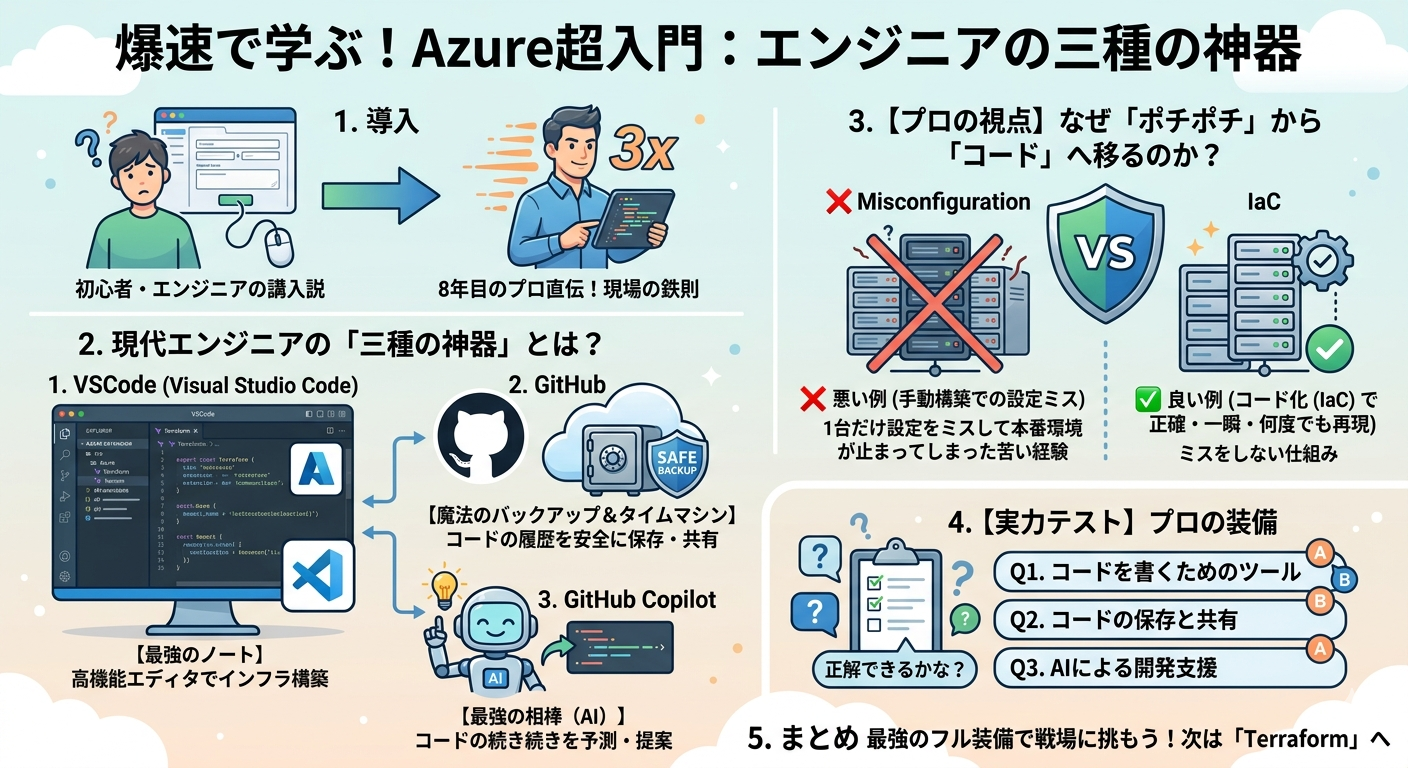
2. 現代エンジニアの「三種の神器」とは?
なぜこの3つが最強の組み合わせなのか、それぞれの役割を整理しましょう。
- VSCode (Visual Studio Code):【最強のノート】
- Microsoftが提供する無料の高機能エディタです。単なるメモ帳ではなく、Azureと連携して直接インフラのコードを書いたり、実行したりできる「司令塔」になります。
- GitHub:【魔法のバックアップ&タイムマシン】
- 自分が書いたコードを保存する場所です。「昨日の状態に戻したい!」という時も一瞬。チーム開発では欠かせない、世界標準のプラットフォームです。
- GitHub Copilot:【最強の相棒(AI)】
- あなたがコードを書いている横で、「次はこの一行が必要ですよね?」と提案してくれるAIです。インフラ構成のコード(Terraformなど)も、Copilotがいれば爆速で書き上がります。
3. 【プロの視点】なぜ「ポチポチ」から「コード」へ移るのか?
【私の体験談】 昔、手動で10台のサーバーを作った際、1台だけ設定をミスして本番環境が止まってしまった苦い経験があります。 人間は必ずミスをしますが、「コード(IaC)」なら同じ設定を何度でも、正確に、一瞬で再現できます。この「三種の神器」は、そんな「ミスをしない仕組み」を作るための必須アイテムなんです。
4. 【実力テスト】プロの装備、正解できるかな?
【問題1】コードを書くためのツール プロのエンジニアが最も愛用している、拡張性が高くAzureとの相性も抜群なエディタは?
- A:Windows メモ帳
- B:VSCode(Visual Studio Code)
正解:B 解説: Azure用の拡張機能を入れれば、VSCode内から直接インフラのデプロイまで完結します。
【問題2】コードの保存と共有 書いたコードの履歴を管理し、クラウド上に安全に保存・共有するためのサービスは?
- A:Dropbox
- B:GitHub
正解:B 解説: 単なる保存だけでなく、「誰が、いつ、どこを変えたか」がすべて記録されるのがGitHubの凄いところです。
【問題3】AIによる開発支援 コードの続きを予測して提案してくれる、現代エンジニアの強力なAIパートナーは?
- A:GitHub Copilot
- B:Azure Bot Service
正解:A 解説: Copilotを使えば、インフラ構築のコード(Terraform)も半分以上の作業をAIに任せられる時代になっています。
5. まとめ:道具を揃えれば、道が開ける!
最初はツールのインストールや設定に戸惑うかもしれません。でも、この「三種の神器」を揃えることは、戦場に丸腰ではなく「最強のフル装備」で挑むのと同じです。
次回からは、いよいよこれらを使ってインフラを自動で組み立てる「Terraform(テラフォーム)」の世界に足を踏み入れます!
🌐 あわせて読みたい:Azure入門ロードマップ
Azureの基礎から実践まで、ステップバイステップで学べる連載記事を公開しています。気になるトピックからぜひチェックしてみてください!
- STEP 1:クラウドの基本と導入メリットをプロが徹底解説(演習問題付き)
- STEP 2:インフラ用語が「街づくり」で丸わかり!リージョン・VNet・サブネットを徹底解説
- STEP 3:クラウド破産を防げ!プロが教える「お財布に優しい」コスト管理術(演習問題付き)
- STEP 4:迷子にならない!Azure Portalの歩き方と「爆速」操作術(演習問題付き)
- STEP 6:魔法の杖「Terraform」解禁!AIを相棒に自分専用サーバーを自動構築しよう
- STEP 7:プロの「インフラ構成図」を描こう!設計意図を可視化する技術
- STEP 8:実務未経験からAzure(AZ-900)に最短合格!現役エンジニアが教える学習ロードマップ
コメント